Camduct
choisir la langue du produit
Modifier la commande du raccourci pour mettre la langue en paramètre tel que :
"C:\Program Files\Autodesk\Fabrication 2018\CAMduct\CAMduct.exe" /L=french
problème de caractère accentuées dans les fichiers de commandes numérique
Dans la version que nous utilisons a été introduit un bug concernant les accents dans le fichier généré.
En allant voir le "développé" d'un produit on peut voir les noms des parties qui vont être découpées. Il faut s'assurer qu'elles ne contiennent pas d'accent.
Pour les éditer il convient d'utiliser le programme "Dictionary Editor"
!!! Lancer le programme en tant qu'administrateur !!!
- choisir la langue français
- rechercher le texte posant problème trouvé plus haut
- remplacer l'accent
- sauvegarder
- fermer
Le lien vers la vidéo faites par le support.
OPTITOME
Mise en place des caractéristiques machines OPTITOME
Fichier => Installation => Machines installées
Choisir la machine (ou en ajouter une)
- Le contenu des Onglets :


Gestion de la base de données / paramètres généraux
faire réapparaître la barre d'outils
Ajout des épaisseurs de tôle
Fichier => Installation => Base de données
Onglet "Adatptations" : "Matériaux" ....
gestion des paramètre par défaut des pièces
base de données => adaptation => utiliser spécifications
Choisir la spécification voulu
DW144-LV
Changer les connecteurs et les agrafes en fonction de ce qui est voulu.
gestion des pièces
Dans "Items folder" il est possible de renommer / copie / coller les objets.
Je préconise toujours de commencer par la duplication d'un objet existant (Copie / Colle avec les logos bien connu en haut)
Une fois l'objet créer il faut aller en changer les propriétés afin de le nommer comme désiré. (Attention aux caractères accentués)
changer l'ordre d'affichage des objets dans la liste
Il est possible de changer l'ordre d'affichage en changeant le trie effectué :
- passer en vue "détails" (avant dernier bouton au dessus de la liste
- choisir le champ de trie voulu, par exemple le nom et cliquer sur le titre de la colonne.
- repasser en mode graphique

Une autre option qui me semble plus propre consiste à laisser l'ordre de trie par défaut sur CID et à gérer ceux-ci finement en éditant les propriétés des objets.

Les options défaut des pièces
On peut mettre, pièce par pièce des options par défaut :
- clique droit : edit
- aller la valeur voulue
- la cadenas, permet de la verrouiller ou non.
Mise en place des coupe 45° pour la tôle noire
- créer un cadre tel que

- créer l'encoche qui va bien.

Trous oblong dans les cadres
Le lien vers la vidéo. [1]
- créer/dupliquer un cadre.
Dans les paramètres du cadre
- slit : Slotted Holes
- jouer sur les tailles des champs qui suivent comme dans le vidéo
Une ligne de pièces même si on met un nombre de pièces supérieur à 1
Afin d'éviter d'avoir une ligne par objets lorsqu'on crée une pièces avec une quantité supérieure à 1 il faut aller dans :
- quick takeoff => takeoff => individual quantities
ou en français.
- importation rapide => importation => quantités individuelles.
Impressions / Exports
L'imprimante utilisée par défaut est celle du système. Cela dit on peut paramétrer l'imprimante en fonction du type d'impression
Fichier > configuration de l'imprimante
procédés d’installation
Cocher "imprimer les rapports"
Choisir les rapports :
- divers :
   - Impression d'imbrication
ajouter les numéros d'articles dans les éditions
Après avoir demandé au procédé d'imprimer les rapports on en change le contenu comme suis :
Fichier => Mise en page d'imprimerie => imbrications
onglets "Graphiques" => Superposer : "Numéro d'article"
Export vers Odoo
Fichier > Exporter > Champs de données d'article
Créer un nouveau format
"Service Type";"Type";"Qty/Length (m)";"Name";"Size";"Gauge";"Connector End 1";"Connector End 2";"Seam 1";"Area";"Weight";"F time"
"Type de service","Type","Qty/Length (m)","Nom","Taille","Epaisseur","Connector End 1","Connector End 2","Seam 1","Aire","F time"
- Article type de service
- Item Fitting Type
- Article Qté/Longueur
- Item Source Name
- Item Source Size
- Epaisseur de l'article
- Non de cadre de l'article
- Non de cadre de l'article #1
- Non de cadre de l'article #2
- Longueur de cadre d'article
- Nom d'agrafe d'article #1
- Item Duct Area (With Seams)
- Temps de fabrication d'article
Exporter la configuration
Please send me the CAMduct Support File so I can take a look at your config:
1. in CAMduct, open any job, make sure to nest, write the NC and save, do NOT close the job
2. click Help > Send Support Files
3. make sure to check the following options (they should be already by default):
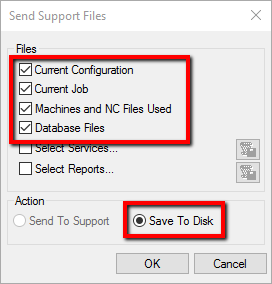 4. click OK to save a zip file > send it to me

