Discussion:Camduct
| Ligne 51 : | Ligne 51 : | ||
[[Fichier:Capture9.PNG]] | [[Fichier:Capture9.PNG]] | ||
| + | |||
| + | = Export vers Kanboard = | ||
| + | |||
| + | - Ouvrir : Fichier => Exporter puis choisir le type de données à exporter. | ||
| + | |||
| + | [[Fichier:Capture10.PNG]] | ||
| + | |||
| + | == Liste de pièces et gaines == | ||
| + | |||
| + | - Choisir "champs de données d'article" dans Exporter. | ||
| + | |||
| + | [[Fichier:Capture11.PNG]] | ||
| + | |||
| + | - Choisir les données suivantes : | ||
| + | |||
| + | [[Fichier:Capture12.PNG]] | ||
| + | |||
| + | - Séparer les gaines des pièces avec le filtre suivant: "Type de coupe d'article = Droit déroulé " | ||
| + | |||
| + | [[Fichier:Capture13.PNG]] | ||
Version actuelle en date du 13 février 2023 à 17:52
Sommaire |
Désactiver l’impression des feuilles de coupes pour isolant
- Ouvrir : Imbrication Auto => Méthode => désactiver Développement des isolants imbriqués.

Liste de U pour pièces isolées
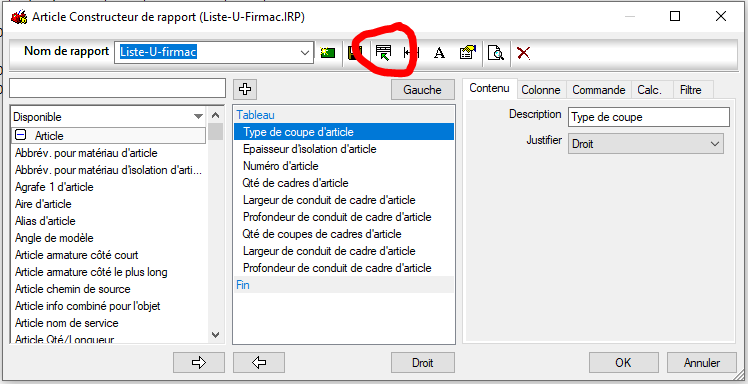
création d'un nouveau rapport
- Ouvrir : Fichier => Mise en page d'imprimerie => Rapports d'article et créer un nouveau rapport

Ps : Faire une copie d'un ancien rapport pour préserver la mise en page!
- Insérer les paramètres dans le tableau comme suit :

Définition des paramètres
- Type de coupe : permet de séparer les pièces des gaines (filtre : Type de coupe d'article (= ou non) Droit déroulé).

- Épaisseur d'isolation d'article : permet de sélectionner que les pièces avec isolation >= 25 mm ( filtre : Épaisseur d'isolation d'article > 10).

- Numéro d'article et Qté de cadre d'article : pour affichage dans le tableau seulement.
- Largeur et Profondeur de conduit de cadre d'article : pour afficher la section de la gaine (Pas de filtre, Fusionner les rangées dans commande).

- Qté de coupes de cadres d'article : Afficher le nombre de coupes seulement.
- Largeur et Profondeur de conduit de cadre d'article : pour afficher la longueur des U (Pas de filtre, Fusionner les rangées dans commande, - Épaisseur d'isolation dans calc).

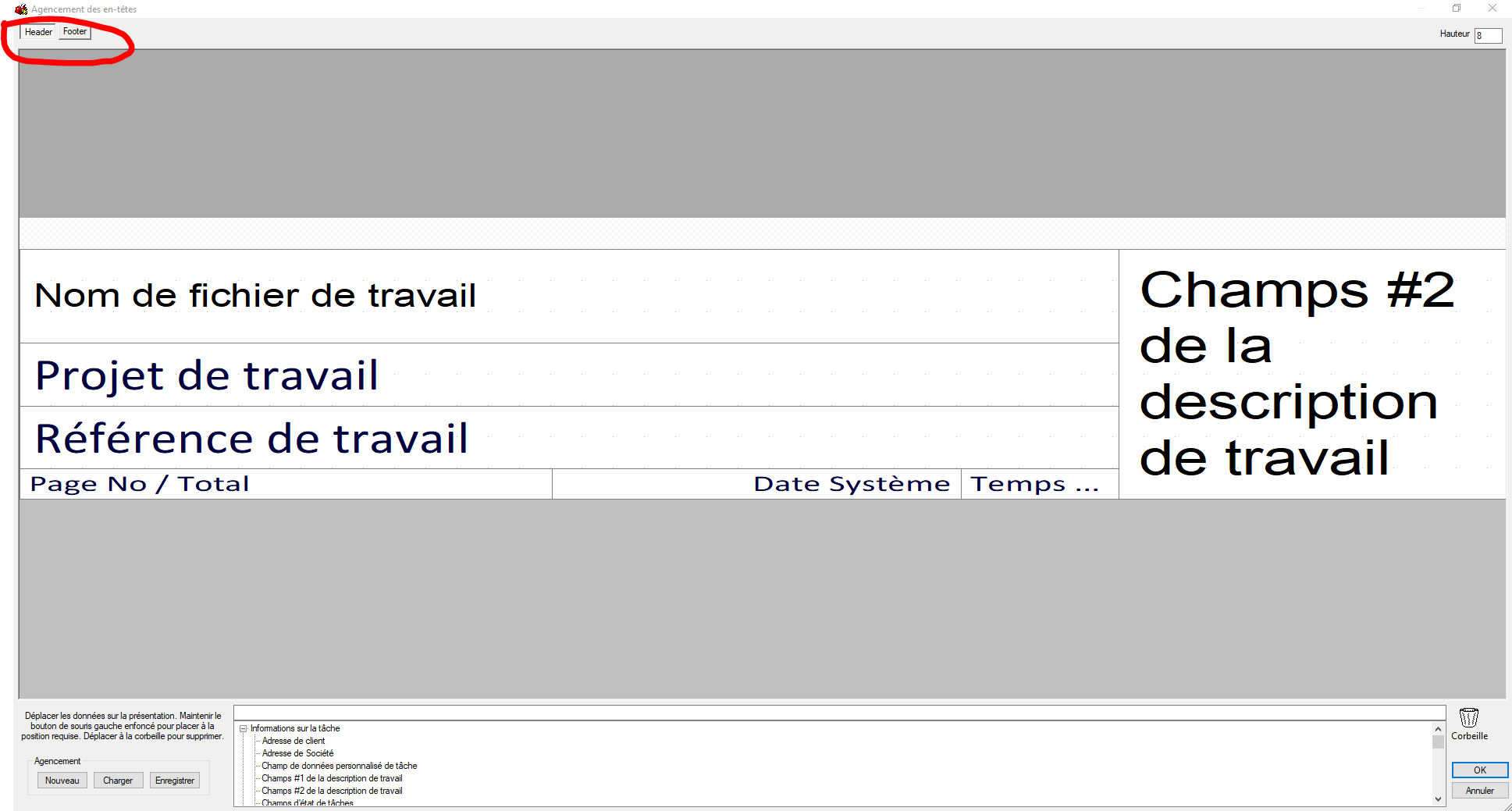
En-tête et pied de page
- Pour créer ou modifier l’en-tête ou le pied de page :
-- Fichier => Mise en page d'imprimerie => Agencement des En-têtes

-- Pour modifier :

Export vers Kanboard
- Ouvrir : Fichier => Exporter puis choisir le type de données à exporter.

Liste de pièces et gaines
- Choisir "champs de données d'article" dans Exporter.

- Choisir les données suivantes :

- Séparer les gaines des pièces avec le filtre suivant: "Type de coupe d'article = Droit déroulé "

