Camduct
(→Export vers Odoo) |
(→le cas des cadres machine.) |
||
| (5 révisions intermédiaires par un utilisateur sont masquées) | |||
| Ligne 10 : | Ligne 10 : | ||
= problème de caractère accentuées dans les fichiers de commandes numérique = | = problème de caractère accentuées dans les fichiers de commandes numérique = | ||
| + | |||
| + | !!! bon manifestement il faut recommencer avec la version 2020 !!! | ||
| + | |||
Dans la version que nous utilisons a été introduit un bug concernant les accents dans le fichier généré. | Dans la version que nous utilisons a été introduit un bug concernant les accents dans le fichier généré. | ||
| Ligne 27 : | Ligne 30 : | ||
https://autode.sk/2rKN1WT | https://autode.sk/2rKN1WT | ||
| − | |||
= OPTITOME = | = OPTITOME = | ||
| Ligne 46 : | Ligne 48 : | ||
= Gestion de la base de données / paramètres généraux = | = Gestion de la base de données / paramètres généraux = | ||
| + | |||
| + | FACLIM est une base de données qui est la copie d'une des bases par defaut et qui est modifiée pour nos spécifications. | ||
| + | |||
| + | == modification des Spécifications par defaut == | ||
| + | https://knowledge.autodesk.com/support/fabrication-products/learn-explore/caas/sfdcarticles/sfdcarticles/How-to-set-default-pattern-settings-in-Autodesk-Fabrication.html | ||
| + | |||
== faire réapparaître la barre d'outils == | == faire réapparaître la barre d'outils == | ||
https://knowledge.autodesk.com/support/fabrication-products/learn-explore/caas/CloudHelp/cloudhelp/2019/ENU/Fabrication-UsersGuide/files/GUID-9170FD56-F1C6-48EA-BF61-DD37426F66B2-htm.html | https://knowledge.autodesk.com/support/fabrication-products/learn-explore/caas/CloudHelp/cloudhelp/2019/ENU/Fabrication-UsersGuide/files/GUID-9170FD56-F1C6-48EA-BF61-DD37426F66B2-htm.html | ||
| Ligne 52 : | Ligne 60 : | ||
Fichier => Installation => Base de données | Fichier => Installation => Base de données | ||
| − | Onglet " | + | Onglet "Adaptations" : "Matériaux" .... |
| + | |||
| + | == Liste des cadres == | ||
| + | === Rapports d'articles === | ||
| + | Listes de cadres | ||
| + | === le cas des cadres machine. === | ||
| + | On a des cadres surnuméraires qd on met des gaines machines "déroulé" à 1500 de large alors que dans les spécifications il est indiqué que la largeur std est à 1250 ! | ||
| + | |||
| + | Le logiciel considère qu'il faut 2 gaines !!! donc autant de cadres en plus. Bon en revanche il ne considère pas qu'il faille faire plus de gaines machines .... et dans le rapport des gaines machines (decoiled) on a tjs 1 en "Quantité d'article", mais c'est la "Qté de droits SDT d'article" | ||
== gestion des paramètre par défaut des pièces == | == gestion des paramètre par défaut des pièces == | ||
base de données => adaptation => utiliser spécifications | base de données => adaptation => utiliser spécifications | ||
Choisir la spécification voulu | Choisir la spécification voulu | ||
| − | ''' | + | '''FACLIM''' |
Changer les connecteurs et les agrafes en fonction de ce qui est voulu. | Changer les connecteurs et les agrafes en fonction de ce qui est voulu. | ||
| Ligne 194 : | Ligne 210 : | ||
[[Fichier:CAMductSendSupportFiles.png]] | [[Fichier:CAMductSendSupportFiles.png]] | ||
4. click OK to save a zip file > send it to me | 4. click OK to save a zip file > send it to me | ||
| + | |||
| + | = travailler à plusieurs sur la même base de données = | ||
| + | Première solution, copier totalement toute le dossier de travail par exemple : | ||
| + | C:\Users\Public\Documents\Autodesk\Fabrication 2019\Metric Content | ||
| + | et le mettre sur un partage réseau. | ||
| + | |||
| + | Ensuite il faut monter un lecteur réseau avec le dossier partagé dedans et ajouter un lien vers cette base de données dans CamDuct cf screen shot : | ||
| + | [[Fichier:Camduct-bdd.png|200px]] | ||
| + | |||
| + | Cela dit je constate que souvent le programme écrit dans le dossier BACKUP et avec une connexion lente c'est LENT ! | ||
| + | |||
| + | Il est possible de changer les PATH de tout les dossiers de travail de sorte qu'on utilise des dossiers locaux. | ||
| + | |||
| + | [https://knowledge.autodesk.com/support/fabrication-products/learn-explore/caas/CloudHelp/cloudhelp/2015/ENU/Fabrication-UsersGuide/files/GUID-494EDEF6-0136-4DC3-8A7A-BA34FF89E0A4-htm.html Lient vers la doc autodesk] | ||
Version actuelle en date du 27 mai 2020 à 12:53
choisir la langue du produit
Modifier la commande du raccourci pour mettre la langue en paramètre tel que :
"C:\Program Files\Autodesk\Fabrication 2018\CAMduct\CAMduct.exe" /L=french
fichier verrouillé suite à un crash ou un coupure un peu violente ...
Tout se passe dans le gestionnaire des tâches de camduct => https://knowledge.autodesk.com/support/fabrication-products/troubleshooting/caas/sfdcarticles/sfdcarticles/Error-Unable-to-lock-the-File-message.html
problème de caractère accentuées dans les fichiers de commandes numérique
!!! bon manifestement il faut recommencer avec la version 2020 !!!
Dans la version que nous utilisons a été introduit un bug concernant les accents dans le fichier généré.
En allant voir le "développé" d'un produit on peut voir les noms des parties qui vont être découpées. Il faut s'assurer qu'elles ne contiennent pas d'accent.
Pour les éditer il convient d'utiliser le programme "Dictionary Editor"
!!! Lancer le programme en tant qu'administrateur !!!
- choisir la langue français
- rechercher le texte posant problème trouvé plus haut
- remplacer l'accent
- sauvegarder
- fermer
Le lien vers la vidéo faites par le support.
OPTITOME
Mise en place des caractéristiques machines OPTITOME
Fichier => Installation => Machines installées
Choisir la machine (ou en ajouter une)
- Le contenu des Onglets :


Gestion de la base de données / paramètres généraux
FACLIM est une base de données qui est la copie d'une des bases par defaut et qui est modifiée pour nos spécifications.
modification des Spécifications par defaut
faire réapparaître la barre d'outils
Ajout des épaisseurs de tôle
Fichier => Installation => Base de données
Onglet "Adaptations" : "Matériaux" ....
Liste des cadres
Rapports d'articles
Listes de cadres
le cas des cadres machine.
On a des cadres surnuméraires qd on met des gaines machines "déroulé" à 1500 de large alors que dans les spécifications il est indiqué que la largeur std est à 1250 !
Le logiciel considère qu'il faut 2 gaines !!! donc autant de cadres en plus. Bon en revanche il ne considère pas qu'il faille faire plus de gaines machines .... et dans le rapport des gaines machines (decoiled) on a tjs 1 en "Quantité d'article", mais c'est la "Qté de droits SDT d'article"
gestion des paramètre par défaut des pièces
base de données => adaptation => utiliser spécifications
Choisir la spécification voulu
FACLIM
Changer les connecteurs et les agrafes en fonction de ce qui est voulu.
gestion des pièces
Dans "Items folder" il est possible de renommer / copie / coller les objets.
Je préconise toujours de commencer par la duplication d'un objet existant (Copie / Colle avec les logos bien connu en haut)
Une fois l'objet créer il faut aller en changer les propriétés afin de le nommer comme désiré. (Attention aux caractères accentués)
changer l'ordre d'affichage des objets dans la liste
Il est possible de changer l'ordre d'affichage en changeant le trie effectué :
- passer en vue "détails" (avant dernier bouton au dessus de la liste
- choisir le champ de trie voulu, par exemple le nom et cliquer sur le titre de la colonne.
- repasser en mode graphique

Une autre option qui me semble plus propre consiste à laisser l'ordre de trie par défaut sur CID et à gérer ceux-ci finement en éditant les propriétés des objets.

Gérer le type de découpe de pièce et par là l'imbrication machine plasma
C'est dans les propriétés que j'ai trouvé comment changer le type de découpe associé à une pièce. En le changeant celle-ci est ou non intégrée à l'imbrication en vue de la découpe avec les tables plasma.
Pour la gaine droite par exemple il existe plusieurs objets :
- straight (coil) -dérouleuse- ne va pas s'imbriquer pour la plasma et correspondrait plutôt à la Firmac.
- straight ...
En allant dans les propriétés de la pièces dans l'onglet calcul des coûts le premier menu indique le type de découpe.
Pour que ce soit découpé sur la plasma j'ai testé que ça fonctionnait avec "coupe machine". Les autres ne donnant pas lieu à imbrication pour les commandes numériques.
Pour que le rapport de fabrication de gaine Firmac sorte il faut ajouter l'édition du rapport "rapport d'article" => "straights decoiled" dans le procédé d'installation.
Petite modification sur les entêtes de la feuille imprimée :
- ajouter dans l'entête le "nom du fichier de travail" qui correspond au numéro Odoo
Les options défaut des pièces
On peut mettre, pièce par pièce des options par défaut :
- clique droit : edit
- aller modifier la valeur voulue
- le cadenas, permet de la verrouiller ou non.
Gestion des agrafes / encoches
- Trouver l'information à modifier Une fois identifié le nom de l'objet à modifier par exemple CFG20. Il faut aller dans la gestion de la base de données et choisir le bon environnement de travail (spécifications)
Base de données => adaptation => utiliser spécifications (cf plus haut)
Ensuite on va trouver l'encoche à modifier en allant chercher dans le cadre ce qui est paramétré.
Base de données => adaptation => cadres
En cliquant sur le cadre voulu on obtient les informations suivantes.

Il faut ensuite aller modifier l'encoche =>
Base de données => adaptation => encoche
 Il faut modifier les valeurs comme voulu
Mise en place des coupe 45° pour la tôle noire
- créer un cadre tel que

- créer l'encoche qui va bien.

Trous oblong dans les cadres
Le lien vers la vidéo. [1]
- créer/dupliquer un cadre.
Dans les paramètres du cadre
- slit : Slotted Holes
- jouer sur les tailles des champs qui suivent comme dans le vidéo
bug connu des trais de coupe sur-numéraire
https://knowledge.autodesk.com/community/screencast/a8a61ce8-c3c8-4152-a269-b85f8f353845
Une ligne de pièces même si on met un nombre de pièces supérieur à 1
Afin d'éviter d'avoir une ligne par objets lorsqu'on crée une pièces avec une quantité supérieure à 1 il faut aller dans :
- quick takeoff => takeoff => individual quantities
ou en français.
- importation rapide => importation => quantités individuelles.
Impressions / Exports
L'imprimante utilisée par défaut est celle du système. Cela dit on peut paramétrer l'imprimante en fonction du type d'impression
Fichier > configuration de l'imprimante
procédés d’installation
Cocher "imprimer les rapports"
Choisir les rapports :
- divers :
   - Impression d'imbrication
ajouter les numéros d'articles dans les éditions
Après avoir demandé au procédé d'imprimer les rapports on en change le contenu comme suis :
Fichier => Mise en page d'imprimerie => imbrications
onglets "Graphiques" => Superposer : "Numéro d'article"
Export vers Odoo
Fichier > Exporter > Champs de données d'article
Créer un nouveau format
"Service Type";"Type";"Qty/Length (m)";"Name";"Size";"Gauge";"Connector End 1";"Connector End 2";"Seam 1";"Area";"Weight";"F time"
"Type de service","Type","Qty/Length (m)","Nom","Taille","Epaisseur","Connector End 1","Connector End 2","Seam 1","Aire","F time"
- Article type de service
- Item Fitting Type
- Article Qté/Longueur
- Item Source Name
- Item Source Size
- Epaisseur de l'article
- Non de cadre de l'article
- Non de cadre de l'article #1
- Non de cadre de l'article #2
- Longueur de cadre d'article
- Nom d'agrafe d'article #1
- Item Duct Area (With Seams)
- Temps de fabrication d'article
Pour ajouter les dimensions :
- ajouter autant de "taille de bout de # de conduite d'article" que voulu.
- dans l'étape qui suis le choix des données on peut paramétrer la valeur. "afficher les données du # d'indice ..."
Exporter la configuration
Please send me the CAMduct Support File so I can take a look at your config:
1. in CAMduct, open any job, make sure to nest, write the NC and save, do NOT close the job
2. click Help > Send Support Files
3. make sure to check the following options (they should be already by default):
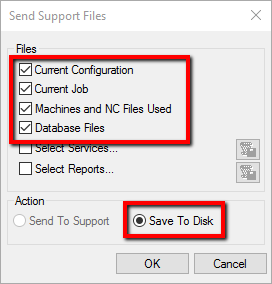 4. click OK to save a zip file > send it to me

travailler à plusieurs sur la même base de données
Première solution, copier totalement toute le dossier de travail par exemple :
C:\Users\Public\Documents\Autodesk\Fabrication 2019\Metric Content
et le mettre sur un partage réseau.
Ensuite il faut monter un lecteur réseau avec le dossier partagé dedans et ajouter un lien vers cette base de données dans CamDuct cf screen shot :
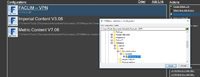

Cela dit je constate que souvent le programme écrit dans le dossier BACKUP et avec une connexion lente c'est LENT !
Il est possible de changer les PATH de tout les dossiers de travail de sorte qu'on utilise des dossiers locaux.
